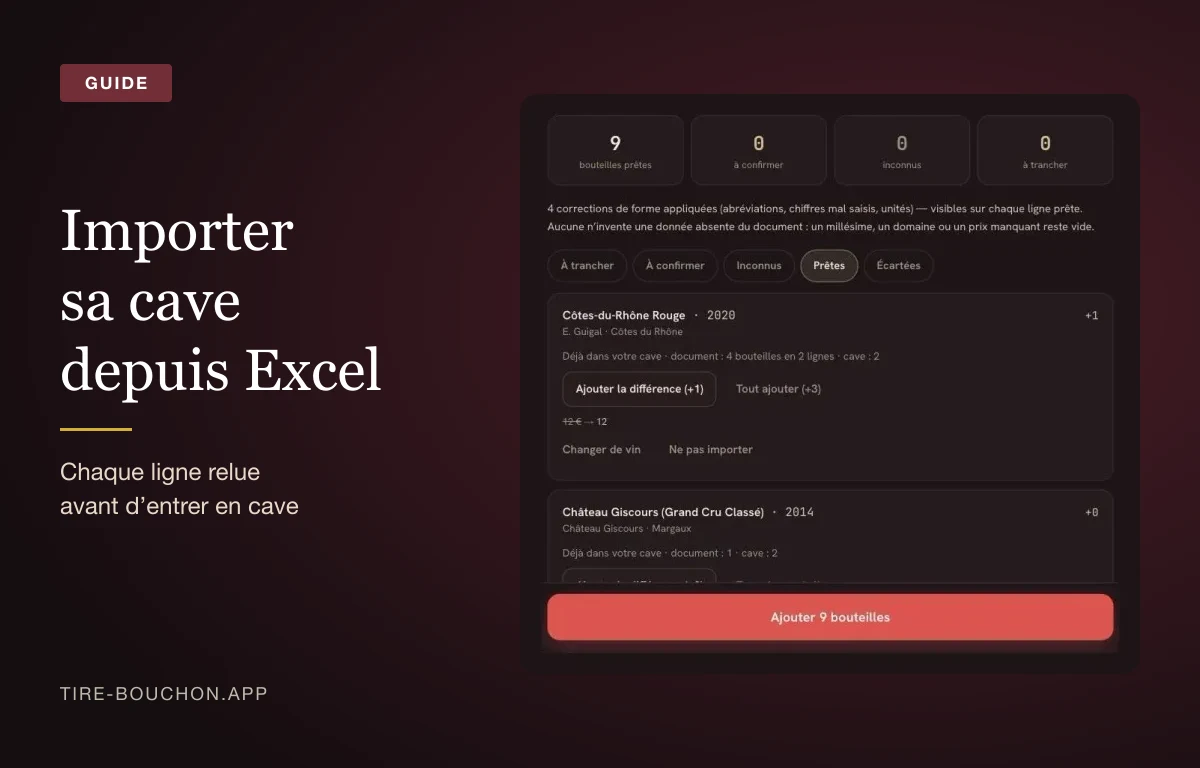
Pour importer une cave tenue sur Excel dans Tire-Bouchon, tu envoies le fichier tel quel, sans le reformater : l'application reconnaît les colonnes, retrouve chaque vin dans son catalogue, et te montre tout avant d'écrire quoi que ce soit. Tu confirmes les lignes douteuses, tu choisis où ranger les bouteilles, et tu peux tout annuler pendant 7 jours.
Beaucoup d'amateurs tiennent leur cave dans un tableur depuis des années. C'est ce qui rend le passage à une application pénible : personne n'a envie de ressaisir 200 lignes, et encore moins de découvrir six mois plus tard que la moitié des vins ont été rattachés au mauvais château. Ce guide montre l'import écran par écran, avec un vrai fichier de test : huit vins, des abréviations, deux lignes du même vin et une colonne de commentaires.
TL;DR — L'essentiel en 30 secondes
- Formats acceptés : Excel (.xlsx, .xls), CSV, l'export « My Cellar » de CellarTracker, et même une photo ou un PDF d'inventaire
- Limites : 10 Mo et 2 000 lignes par fichier, 5 imports par jour
- Rien n'est écrit avant ta validation : chaque ligne passe par une vérification, les lignes incertaines te sont posées en question
- Aucune donnée inventée : un millésime, un domaine ou un prix absent du fichier reste vide
- Annulable 7 jours : les bouteilles importées repartent, rien d'autre ne bouge
- Sur ordinateur : l'import se fait depuis le site, l'application mobile t'y renvoie
Étape 1 — Préparer (ou pas) son fichier Excel
Bonne nouvelle : tu n'as pas besoin de mettre ton fichier en forme. Les intitulés de colonnes peuvent être en français, en anglais, ou absents. L'import reconnaît sept informations :
| Information | Intitulés possibles (exemples) | Obligatoire ? |
|---|---|---|
| Domaine | « Domaine », « Château », « Producteur », « Producer » | Conseillé |
| Cuvée | « Vin », « Cuvée », « Wine » | Oui |
| Millésime | « Année », « Millésime », « Vintage » | Non (vide = sans millésime) |
| Appellation | « AOC », « Appellation » | Non |
| Quantité | « Nb », « Qté », « Bouteilles » | Non (vide = une bouteille) |
| Prix payé | « Prix », « Prix unitaire » | Non |
| Emplacement | « Emplacement », « Casier », « Rangement » | Non |
Trois habitudes rendent l'import plus sûr, sans être obligatoires :
- Une ligne par vin et par millésime, avec une colonne de quantité, plutôt qu'une ligne par bouteille.
- Le nom du domaine dans sa propre colonne. C'est lui qui départage deux cuvées au nom proche.
- Des emplacements cohérents (« Casier haut R1 C3 », « Frigo ») : l'import te proposera de les relier aux zones de ta cave.
Les petites fautes de saisie ne sont pas un problème : « Ch. » devient « Château », « 2O15 » (avec la lettre O) devient 2015, « 12 € » devient 12. Ces corrections de forme sont listées sur chaque ligne, pour que tu voies ce qui a été touché.
Étape 2 — Ouvrir l'import depuis sa cave
Sur ordinateur, va dans Cave, ouvre le menu « ••• » en haut à droite, puis « Importer une cave ». Si ta cave est encore vide, le bouton est aussi proposé directement.
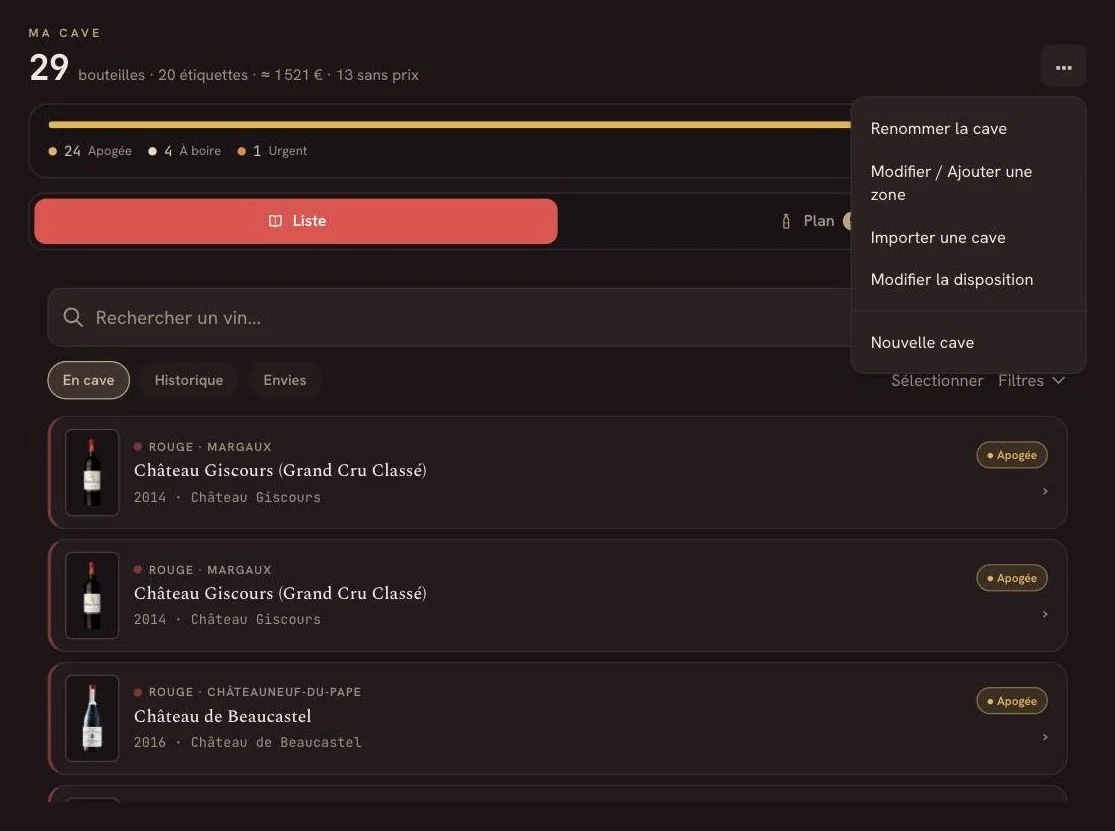
Choisis ensuite la source : un fichier Excel ou CSV, un export CellarTracker, ou une photo ou un PDF. Un export CellarTracker se lit tel quel, sans passer par l'IA.
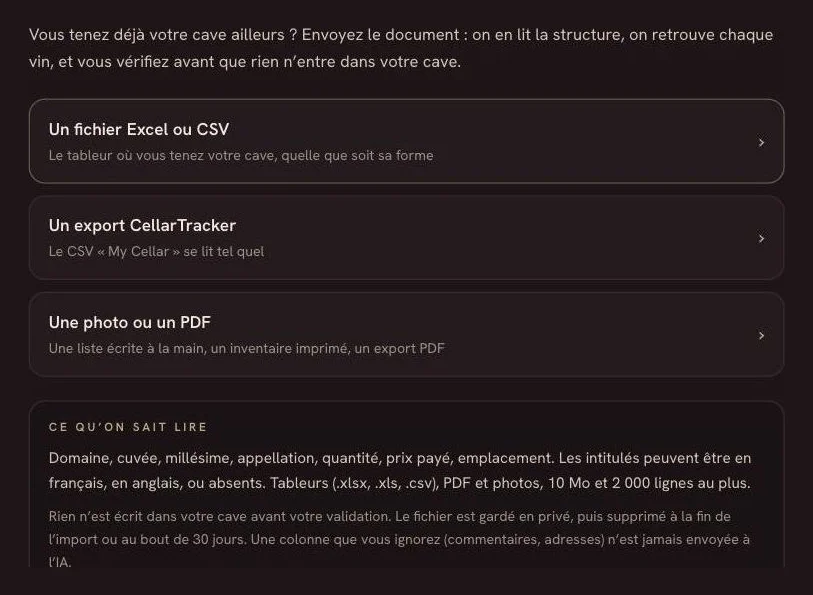
Le fichier est gardé en privé, puis supprimé à la fin de l'import ou au bout de 30 jours.
Étape 3 — Vérifier les colonnes reconnues
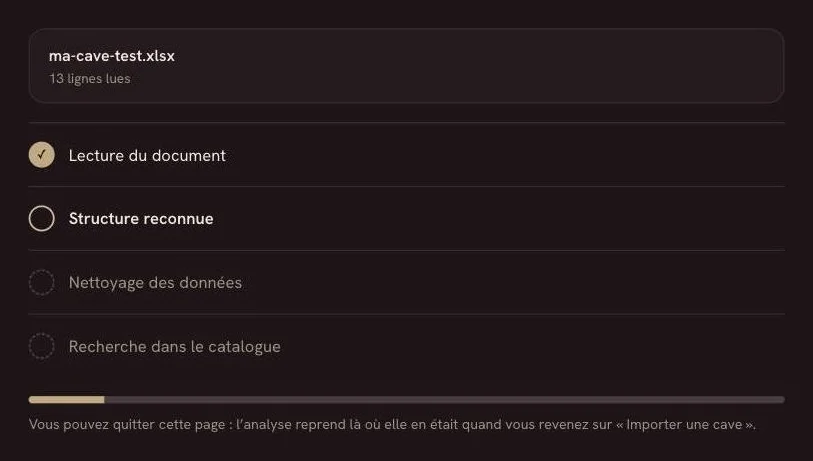
Après quelques secondes de lecture, l'import affiche ce qu'il a compris de chaque colonne, avec trois exemples tirés de ton fichier. Tu peux corriger chaque correspondance avec le menu à droite.
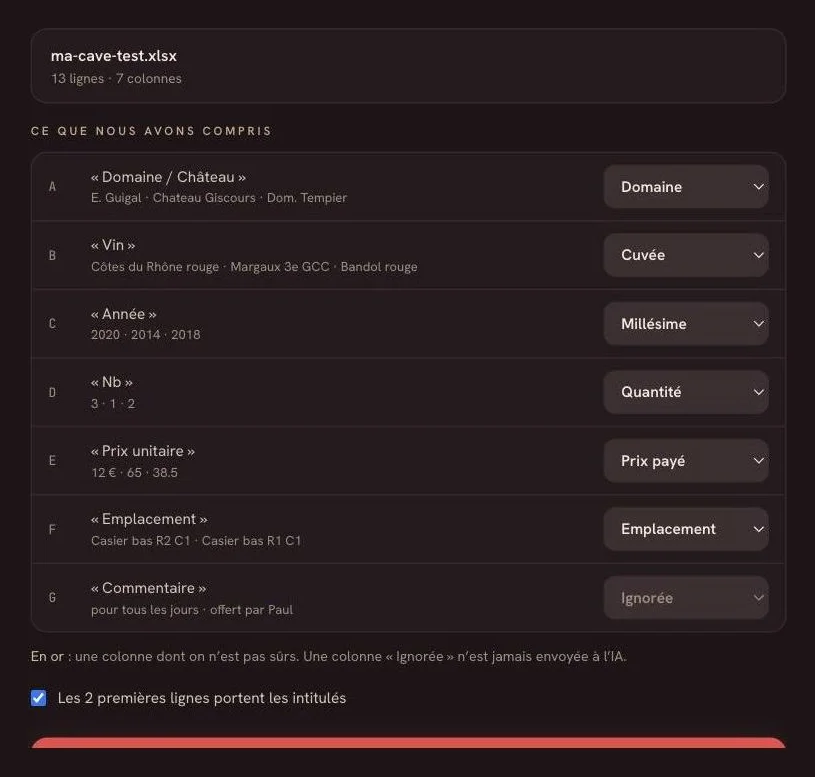
Deux détails à regarder :
- Une colonne marquée « Ignorée » n'est jamais envoyée à l'IA. C'est le bon réglage pour une colonne de commentaires personnels, d'adresses ou de noms.
- La case « les premières lignes portent les intitulés » : si ton tableau commence par un titre ou une ligne vide, vérifie qu'elle est juste.
Pendant l'analyse, tu peux quitter la page : elle reprend là où elle en était quand tu reviens sur « Importer une cave ».
Étape 4 — Confirmer les vins dont l'import n'est pas sûr
C'est l'étape qui fait la différence avec un simple copier-coller. Chaque ligne est rapprochée du catalogue de Tire-Bouchon, puis rangée dans une pile :
| Pile | Ce que ça veut dire | Ce que tu fais |
|---|---|---|
| Prêtes | Le vin est retrouvé sans ambiguïté | Rien, ou un coup d'œil |
| À confirmer | Plusieurs vins sont plausibles | Tu choisis le bon |
| Inconnus | Aucun vin du catalogue ne correspond | Tu cherches, ou tu crées une fiche |
| À trancher | Un millésime ou une quantité ambigus (« 16 » : 2016 ou 1916 ?) | Tu donnes la bonne valeur |
| Écartées | Lignes vides, lignes de total, lignes que tu as retirées | Rien |
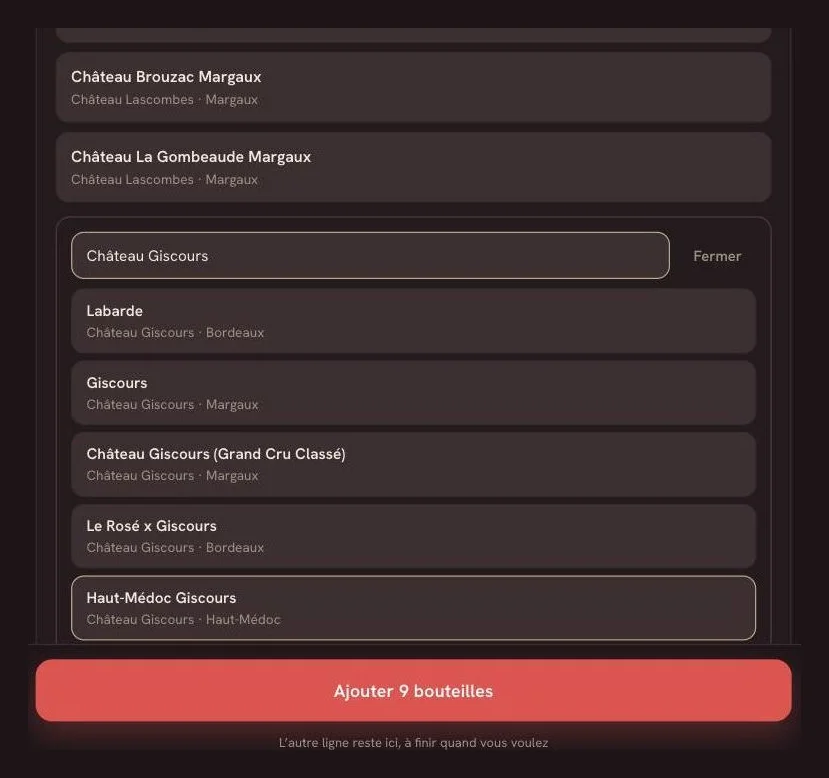
Un exemple concret : la ligne « Château Giscours · Margaux 3e GCC » pourrait désigner le grand vin, le second vin (La Sirène de Giscours) ou le Haut-Médoc du domaine. L'import ne choisit pas à ta place : il te présente les candidats, le plus probable en tête.
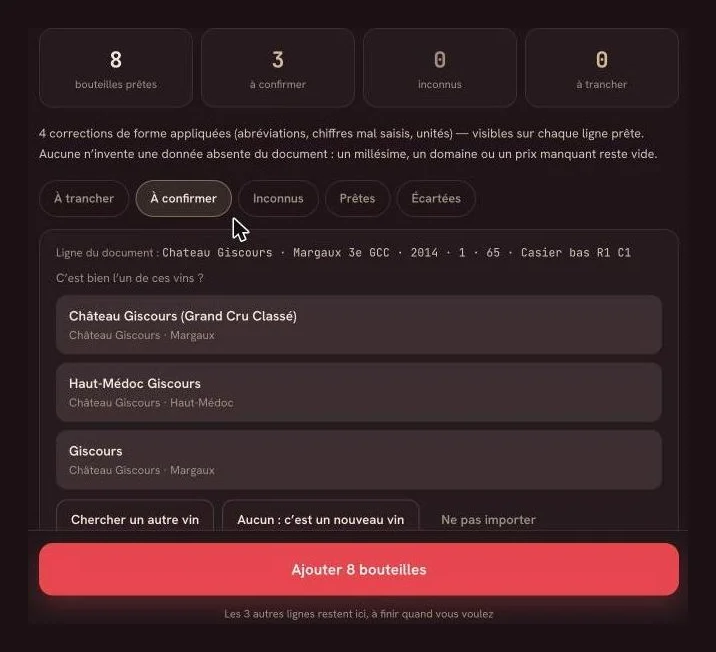
Si aucun candidat n'est le bon, « Chercher un autre vin » ouvre une recherche dans tout le catalogue. « Aucun : c'est un nouveau vin » crée une fiche à partir de ta ligne, et « Ne pas importer » laisse la ligne de côté.
Étape 5 — Relire les lignes prêtes et les bouteilles déjà en cave
L'onglet Prêtes liste ce qui va entrer en cave. Quand un vin y est déjà, l'import le dit, avec les deux chiffres : ce que dit ton document, ce que contient ta cave.
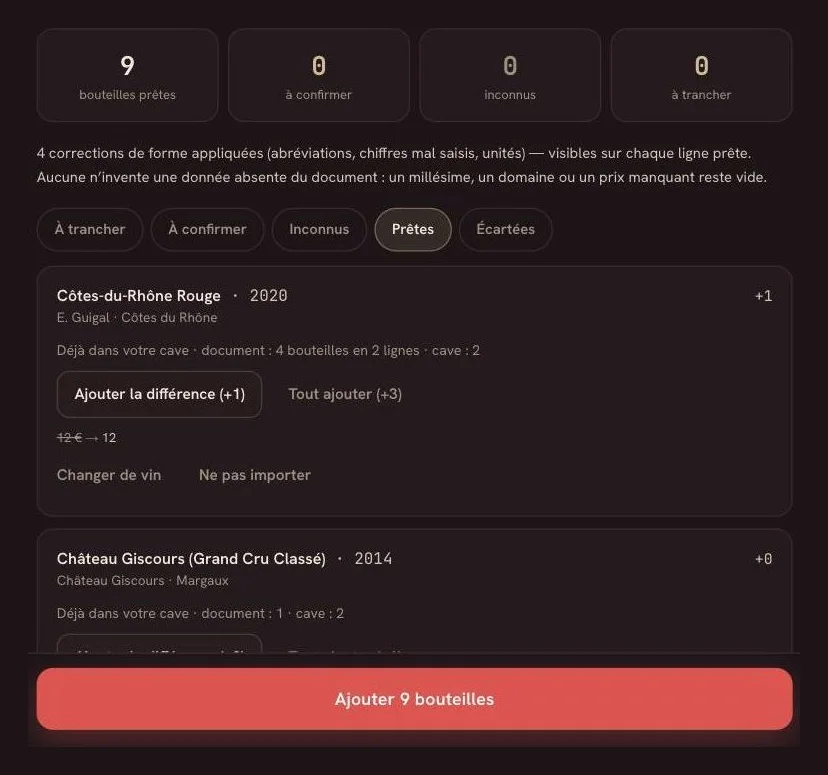
Tu as alors deux choix :
- « Ajouter la différence » : ton fichier dit 4 bouteilles, ta cave en a 2, l'import en ajoute 2. C'est le bon choix si ton tableur est ton inventaire à jour.
- « Tout ajouter » : les bouteilles du fichier s'ajoutent à celles déjà en cave. C'est le bon choix si ton fichier liste un nouvel achat.
Si un même vin est réparti sur plusieurs lignes de ton fichier (par exemple deux emplacements), elles sont comptées ensemble face à ta cave : « document : 4 bouteilles en 2 lignes ».
Étape 6 — Choisir où ranger les bouteilles
Si ton fichier a une colonne d'emplacement, l'import regroupe les valeurs et te demande où chacune doit aller : une zone de ta cave, ou le bac « à ranger », d'où tu places les bouteilles plus tard sur le plan.
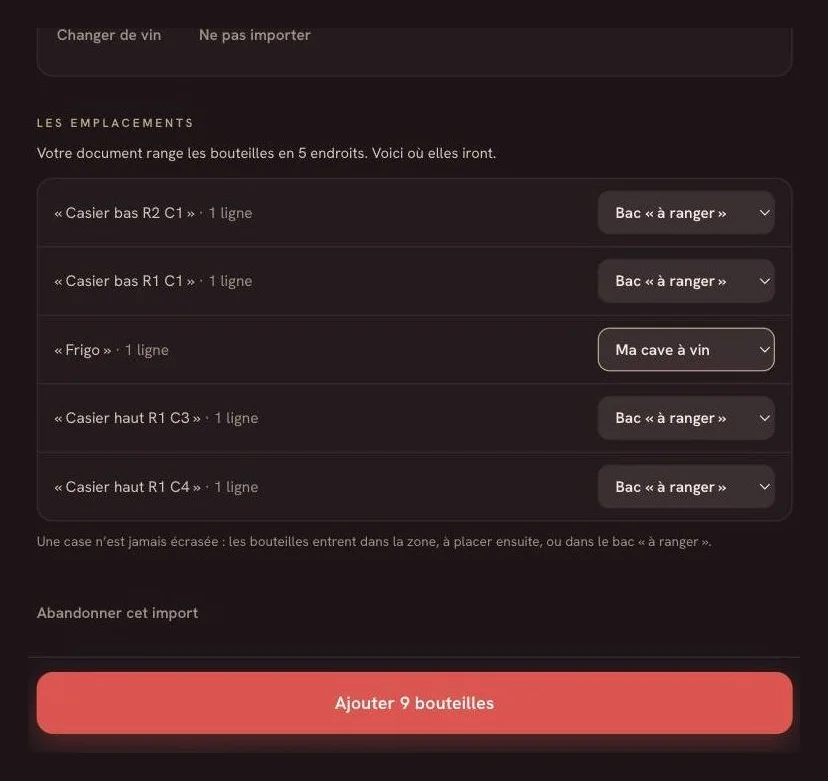
Une case déjà occupée n'est jamais écrasée. Les bouteilles entrent dans la zone choisie, à placer ensuite, ou dans le bac.
Étape 7 — Ajouter les bouteilles, puis retrouver sa cave
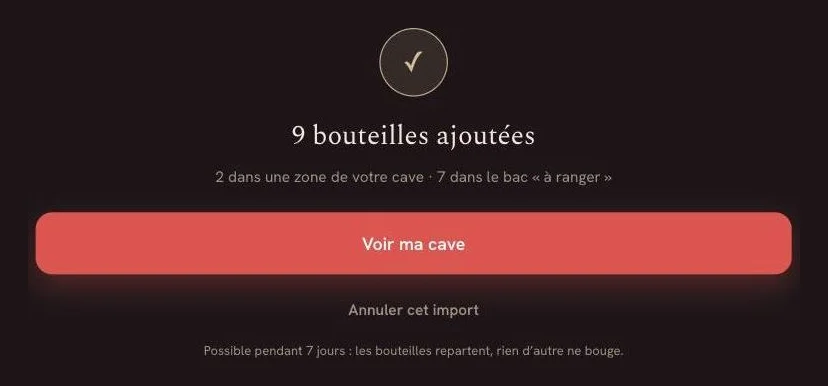
Un clic sur « Ajouter N bouteilles » écrit tout en une seule fois. L'écran dit combien de bouteilles sont entrées dans une zone et combien attendent dans le bac.
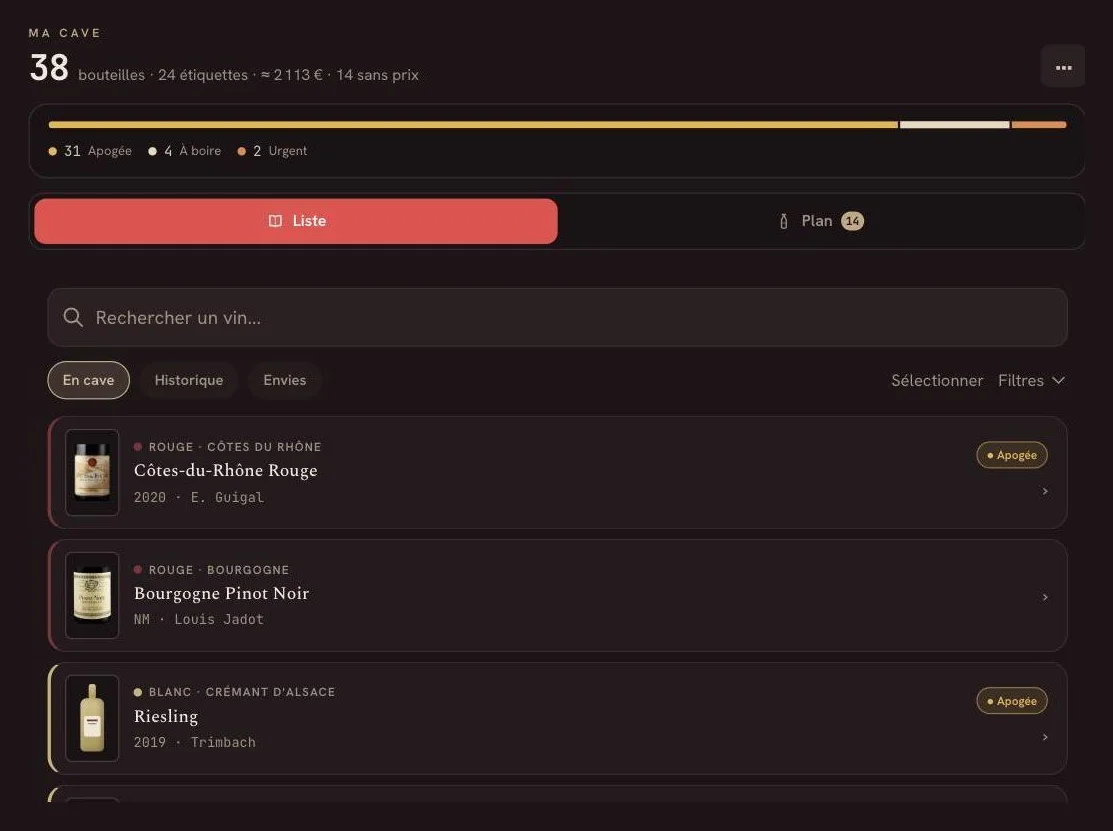
Chaque bouteille importée est une bouteille comme les autres : sa fiche, son millésime, sa fenêtre de garde et sa pastille de maturité (« À boire », « Apogée », « Urgent »). Un millésime que le catalogue ne connaissait pas encore est créé avec sa fenêtre, puis affiné.
Étape 8 — Annuler un import si besoin
Tu t'es trompé de fichier, ou tu as ajouté au lieu de faire la différence ? Reviens sur « Importer une cave » : la section « Imports récents » propose « Annuler » pendant 7 jours. Un second clic sur « Retirer ses bouteilles » confirme.
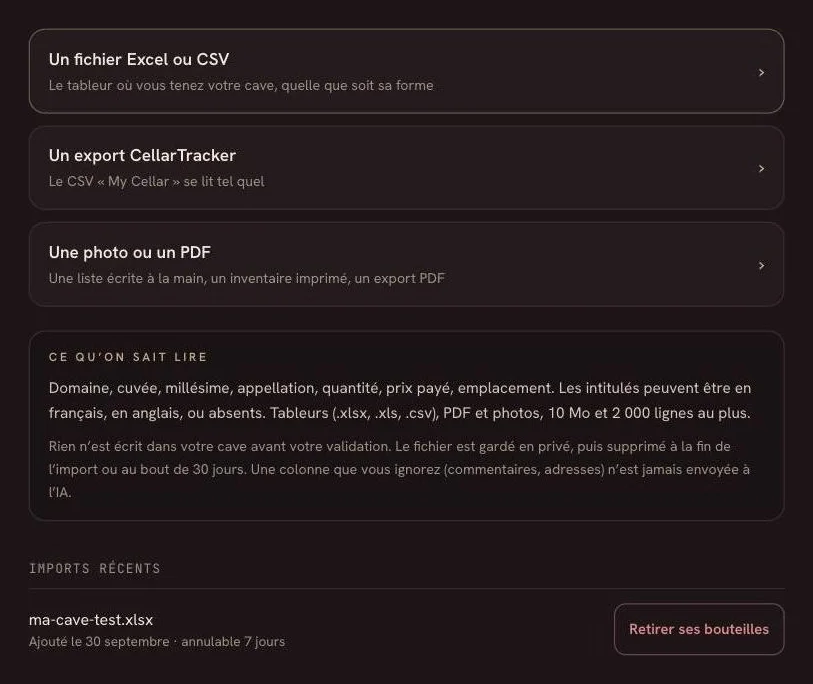
Seules les bouteilles de cet import repartent. Celles que tu avais avant, et celles ajoutées depuis, ne bougent pas.
Questions fréquentes
Non. L'import lit ton tableau tel qu'il est : intitulés en français, en anglais ou absents, colonnes dans n'importe quel ordre, lignes de total ou lignes vides en fin de tableau. Tu vérifies simplement la correspondance des colonnes à l'étape 3.
Seulement si tu le décides. Une colonne marquée « Ignorée » à l'étape des colonnes n'est jamais envoyée à l'IA ; c'est le réglage proposé pour les commentaires, les adresses ou les noms.
La ligne arrive dans la pile « Inconnus ». Tu peux chercher le vin dans tout le catalogue, ou créer une fiche à partir de ta ligne. Cette fiche reste privée tant qu'elle n'a pas été vérifiée.
Oui. L'export CSV « My Cellar » de CellarTracker se lit tel quel : choisis « Un export CellarTracker » à l'étape 2.
Prends une photo nette de la liste, ou envoie un PDF : l'import recopie le tableau, puis tu suis les mêmes étapes de vérification. Une liste écrite à la main passe, à condition d'être lisible.
Jusqu'à 2 000 lignes par fichier, et 5 imports par jour. Au-delà des bouteilles offertes, l'import passe quand même : tu as 24 heures pour démarrer la semaine d'essai de l'abonnement.
L'import se fait sur ordinateur, parce qu'il demande de relire un tableau. Depuis l'application, « Importer ma cave » t'ouvre la bonne page dans le navigateur.
Articles liés

Comment Organiser sa Cave à Vin : Guide Complet 2025 (Rangement, Température, Traçabilité)
Découvre comment organiser ta cave à vin comme un sommelier : zones de température, systèmes de rangement, traçabilité des bouteilles et erreurs à éviter. Guide pratique avec schémas.

Les 6 Meilleures Applications de Cave à Vin en 2026 (Comparatif Complet)
Vivino, Tire-Bouchon, CellarTracker, Oeni, Viniou, Ploc : comparatif complet des applications de gestion de cave à vin. Fonctionnalités, prix, scan IA et alertes d'apogée — notre verdict honnête.

Constituer sa Cave à Vin : Guide Complet par Budget (500€, 1000€, 2000€)
Comment créer une cave équilibrée selon votre budget. Sélections concrètes de vins, répartition idéale par région et par garde, conseils d'experts et erreurs à éviter.